Postingan saya kali ini akan menunjukkan tips wacana membuat logo Blogger dengan Corel Draw, Bagi yang sudah bisa lewat aja ya.... bagi yang belum dan pengin bisa silahkan mampir dulu, liat - liat kemudian di coba. Oke, Langsung saja buka Corel Drawnya kemudian ikuti tips berikut :
1. Buatlah Objek Kotak memakai Rectangle Tool (F6)
2. Kemudian pilih Round Corners Together (Gambar Gembok), Isikan Point 50, kemudian Enter.
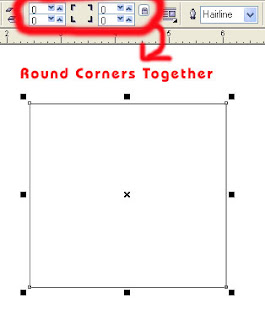
Round Corners Together untuk menciptakan sudut tupul/lengkung, jikalau gambar gemboknya aktif, maka ketika kita isikan pada salah satu point disudut akan merubah sudut yang lain dengan angka point yang sama. Jika Gambar gembok (Round Corners Together) tidak aktif maka ketika merubah salah satu sudut hanya satu sudut saja yang berubah. Untuk mengaktifkan atau menonaktifkan tinggal kita klik aja Round Corners Together (gambar gembok), jikalau cekung maka aktif jikalau tidak maka tidak aktif.
3. Objek Kotak tadi berubah sudutnya menjadi tumpul menyerupai berikut
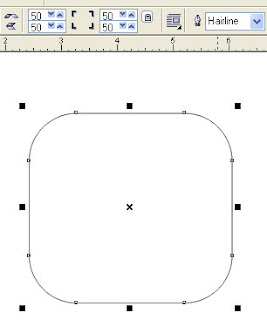
4. Kemudian Warnai dengan warna Orange di Pallet Warna sebelah kanan layar.

Klik Kanan Warna : Untuk merubah warna garis luar/border pada gambar
Klik Kiri Warna : Untuk merubah warna pada gambar
5. Hilangkah garis tepi gambar dengan klik kanan Pallet warna putih dengan tanda silang.
6. Duplikat gambar dengan Pencet tanda + dikeyboard.
7. Beri warna putih dan Kecilkan objek tadi menyerupai berikut.

8. Duplikat Objek warna putih, lebarkan kesamping kanan kemudian kecilkan kebawah.
9. Ubah sudut kanan atas dengan 30.

10. Klik Objek Putih Pertama, pencet Shift serta klik objek Putih kedua, Pilih Arrange - Shapping - Weld.
11. Seleksi kedua objek (objek putih dan orange) kemudian tekan E (untuk rata vertikal) dan kemudian tekan C (untuk rata horisontal) di keyboard.
12. Buatkan Rectangle dengan sudut lengkung dengan cara menyerupai yang tadi sudah dijelaskan diatas, kemudian taruh ditengah untuk membentuk abjad B.

Selamat Mencoba. Sumber http://www.tips-trick.com
1. Buatlah Objek Kotak memakai Rectangle Tool (F6)
2. Kemudian pilih Round Corners Together (Gambar Gembok), Isikan Point 50, kemudian Enter.

Round Corners Together untuk menciptakan sudut tupul/lengkung, jikalau gambar gemboknya aktif, maka ketika kita isikan pada salah satu point disudut akan merubah sudut yang lain dengan angka point yang sama. Jika Gambar gembok (Round Corners Together) tidak aktif maka ketika merubah salah satu sudut hanya satu sudut saja yang berubah. Untuk mengaktifkan atau menonaktifkan tinggal kita klik aja Round Corners Together (gambar gembok), jikalau cekung maka aktif jikalau tidak maka tidak aktif.
3. Objek Kotak tadi berubah sudutnya menjadi tumpul menyerupai berikut

4. Kemudian Warnai dengan warna Orange di Pallet Warna sebelah kanan layar.

Klik Kanan Warna : Untuk merubah warna garis luar/border pada gambar
Klik Kiri Warna : Untuk merubah warna pada gambar
5. Hilangkah garis tepi gambar dengan klik kanan Pallet warna putih dengan tanda silang.
6. Duplikat gambar dengan Pencet tanda + dikeyboard.
7. Beri warna putih dan Kecilkan objek tadi menyerupai berikut.

8. Duplikat Objek warna putih, lebarkan kesamping kanan kemudian kecilkan kebawah.
9. Ubah sudut kanan atas dengan 30.

10. Klik Objek Putih Pertama, pencet Shift serta klik objek Putih kedua, Pilih Arrange - Shapping - Weld.
11. Seleksi kedua objek (objek putih dan orange) kemudian tekan E (untuk rata vertikal) dan kemudian tekan C (untuk rata horisontal) di keyboard.
12. Buatkan Rectangle dengan sudut lengkung dengan cara menyerupai yang tadi sudah dijelaskan diatas, kemudian taruh ditengah untuk membentuk abjad B.

Selamat Mencoba.
Komentar
Posting Komentar