Langsung ke konten utama

Cara Supaya Tampilan Blog di Mobile/HP Sama Seperti di Desktop PC/Web

Cara Supaya Tampilan Blog di Mobile Seluler Sama Seperti Versi Web/PC - Untuk menciptakan supaya tampilan blog anda sama mirip di desktop/pc/komputer ketika dibuka via mobile smartphone cukup mudah. Hal ini berkaitan dengan template blog kita. Biasanya ketika kita baru mengganti template blog kita memang template sudah berganti namun hanya untuk versi desktop/web saja.

Ketika kita mengganti template mungkin kita lupa mengatur supaya template yang baru diterapkan juga work di mobile. Biasanya jikalau kita belum mengatur mirip itu maka ketika kita membuka blog kita via mobile akan ada ukiran pena dibawah "Lihat Web Versi" ,berarti kita belum mengatur template untuk mobile. Atau tampilan blog via seluler mobile masih memakai template blogger default.
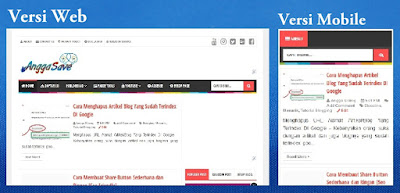
Cara Supaya Tampilan Blog di Mobile Seluler Sama Seperti Versi Web Cara Supaya Tampilan Blog di Mobile/HP Sama Seperti di Desktop PC/Web

Ada 2 jenis supaya  tampilan blog via mobile sama mirip desktop. Yang pertama khusus dan desktop. Berikut penjabarannya :

1. Tampilan Khusus

Tampilan/template ini memang dikhususkan jikalau dibuka melalui mobile seluler. Namun juga tergantung dari si pembuat template apakah juga menciptakan template untuk versi mobile atau tidak. Tapi jikalau tidak menciptakan khusus versi mobile maka masih bisa memakai versi desktop. Contohnya template Evo Magz. Jika memakai tampilan khusus untuk mobile device maka akan jauh berbeda dengan tampilan di desktop pcnya. Mulai dari navigasi,widget,dll.

2. Tampilan Desktop Untuk Mobile

Jika anda mengatur template blog mirip ini maka tampilannya akan sama mirip di versi web/desktopnya. Bahkan widgetnya juga sama. Selain itu jikalau anda memang iklan maka iklan juga akan muncul di versi seluler.

Lalu bagaimana caranya supaya tampilan blog jikalau dibuka di mobile device bisa sama mirip di web device? Langsung saja berikut ini caranya :

Cara Agar Tampilan Blog Mobile Seluler Sama Seperti Web/Desktop

Pertama
Silakan masuk ke blogger,pilih Template dan klik ikon roda gerigi


Kedua
Lalu pilih "Tidak.Tampilkan tema desktop di perangkat seluler. "  → jangan lupa untuk klik Simpan

Selesai...sekarang buka blog anda memakai perangkat seluler,dan lihat apakah tampilan templatenya sudah sama seperi di web/desktop belum. Cukup sekian tutorial yang bisa saya bagikan ,semoga bermanfaat.
 

Sumber http://www.tips-trick.com

Komentar

Postingan populer dari blog ini

Teknik Mengolah Kata Kunci, Cara Sederhana Riset Keyword Tanpa Tools

Pada postingan kali ini saya mau bagikan lagi sebuah teknik mengolah kata kunci. Agar isi dalam artikel ini praktis dipahami jadi saya menggunakan sedikit ulasan bergambar semoga nantinya praktis dipahami. Teknik ini yaitu salah satu teknik seo yang sering digunakan oleh para internet marketing untuk mampu menggaet calon pelanggannya secara tertarget. Dan percaya saja bahwa ini kali pertama anda menemukan satu dari sekian banyaknya teknik seo yang ada yang mampu membantu anda menerima visitor yang banyak. Kabar baiknya, walaupun ini yaitu seni administrasi seo marketing tapi mampu juga diaplikasikan untuk jenis website artikel. Bahkan hal ini akan sangat bagus.. Ribuan pengunjung organik google dalam 1 bulan bukan duduk duduk masalah lagi untuk mampu didapatkan secara mudah. Oleh alasannya yaitu itu simak baik-baik, baca poin per poin semoga wawasan anda mampu ditambahkan secara menyeluruh. Berikut yang akan kita pelajari... Survey Google Auto Complete Google Sugge...

Cara Upload File, HTML, CSS, Javascript Di Google Drive

D ari info beberapa sumber yang saya baca, bahwa Google Code ada kemungkinan tahun depan sudah tidak mampu dipakai alasannya yakni Google akan menutupnya. Nah sebagai penggantinya Google telah menyiapkan daerah gres untuk menghosting file menyerupai file dokumen, HTML, CSS, maupun JavaScript yaitu Google Drive. Untuk itu kini saya mulai mengalihkan file JavaScript dan HTML blog Kompi Ajaib dari Google Code ke Google Drive dan ternyata sangat mudah dan script berjalan sempurna. Sekarang saya akan menguraikan cara upload file HTML, CSS, atau Javascript di Google Drive. Bagi yang tertarik untuk mencobanya silahkan ikuti langkah-langkahnya di bawah ini: 1. Silahkan masuk ke Google Drive dengan link berikut https://drive.google.com/ dan login dengan akun Google Anda. 2. Kemudian klik tanda upload untuk mulai mengupload file dari komputer Anda, menyerupai pada gambar di bawah ini. 3. Silahkan pilih file yang ingin Anda upload kemudian akan muncul kotak upload, bi...

Daftar Pilihan Situs Penyedia Gambar Gratis Legal Bebas Di Gunakan

Daftar website/situs yang menyediakan gambar gratis. Jika anda bingung memilih gambar untuk posting blog atau melengkapi artikel dengan gambar supaya terlihat bagus dan menarik , anda bisa menggunakan situs yang menyediakan foto serta gambar yang bebas hak cipta alias gratis untuk di gunakan secara komersil. Dengan memakai gambar di daftar situs ini di jamin aman dan tidak perlu khawatir lagi ada pihak yang meng-claim.  Barangkali ada yang belum tahu bahwa setiap gambar di internet juga mempunyai hak cipta , jadi tidak semua gambar bisa di gunakan sembarangan. Penggunaan gambar yang berhak cipta bisa berbuntut panjang , jikalau yang mempunyai gambar tersebut secara sah mengadu atau melaporkan ke pihak DMCA , besar kemungkinan blog kita akan mendapat peringatan , jikalau hal ini berlanjut dan tidak ada tindakan untuk menghapus gambar tersebut maka resiko terburuk ialah artikel kita akan otomatis masuk ke dalam daftar draft. Berikut ini gua rangkum daftar...